Bab 3 — Menggambar dengan kode: isi buat_gambar.py
Tujuan
- Paham warna RGB dan Surface (lembar gambar).
- Bisa menggambar kotak, lingkaran, garis, elips, dan segitiga dengan
pygame.draw. - Paham cara
buat_gambar.pymembuat dan menyimpan gambar-gambar game. - Paham fungsi (
def) dan warna transparan (color key).
Di bab ini kamu tidak mengubah game.py. Kita membaca buat_gambar.py dan bereksperimen di berkas
latihan terpisah.
3.1Warna = tiga angka (R, G, B)
Layar membuat semua warna dari campuran tiga cahaya: merah (Red), hijau (Green), dan biru (Blue). Di Pygame, warna ditulis sebagai tiga angka dalam kurung, masing-masing dari 0 (mati) sampai 255 (paling terang).
| Warna | Tulisan | Keterangan |
|---|---|---|
| Hitam | (0, 0, 0) |
semua cahaya mati |
| Putih | (255, 255, 255) |
semua cahaya penuh |
| Merah | (255, 0, 0) |
hanya merah |
| Hijau terang | (0, 255, 0) |
hanya hijau: ini warna transparan kita |
| Kuning | (255, 255, 0) |
merah + hijau |
| Teal (baju penjelajah) | (30, 140, 130) |
sedikit merah, banyak hijau dan biru |
Kumpulan angka dalam kurung seperti (30, 140, 130) disebut tuple di Python.
3.2Surface: lembar gambar kosong
pygame.Surface((48, 64))membuat lembar gambar baru selebar 48 dan setinggi 64 piksel. Anggap ini kertas kosong.s.fill(warna)mengecat seluruh lembar dengan satu warna.
Jendela game (world di Bab 2) juga sebuah Surface. Semua gambar di Pygame adalah Surface.
3.3Lima alat gambar
Semua alat gambar ada di pygame.draw. Bentuk umumnya: pygame.draw.bentuk(lembar, warna, ukuran...).
| Perintah | Hasil | Contoh dari buat_gambar.py |
|---|---|---|
pygame.draw.rect(s, warna, (x, y, lebar, tinggi)) |
kotak | badan penjelajah |
pygame.draw.circle(s, warna, (x_pusat, y_pusat), jari_jari) |
lingkaran | kepala, koin, awan |
pygame.draw.line(s, warna, (x1, y1), (x2, y2), tebal) |
garis | kaki, lengan |
pygame.draw.ellipse(s, warna, (x, y, lebar, tinggi)) |
elips (lonjong) di dalam kotak | pinggiran topi, badan kalajengking |
pygame.draw.polygon(s, warna, [(x1, y1), (x2, y2), ...]) |
bangun bersudut dari titik-titik | gunung, sengat kalajengking |
Dua tambahan yang sering dipakai:
- Angka terakhir pada
rect(misalnyapygame.draw.rect(s, warna, (0, 0, 64, 64), 1)) berarti hanya garis tepinya, setebal 1 piksel, bagian dalamnya tidak diisi. border_radius=3membuat sudut kotak membulat.
Ingat koordinat di Bab 0: x ke kanan, y ke bawah, dan (0, 0) adalah pojok kiri atas lembar, bukan pojok layar.
3.4Fungsi: resep yang bisa dipanggil berkali-kali
buat_gambar.py berisi beberapa fungsi. Fungsi adalah kumpulan perintah yang diberi nama, dibuat
dengan def:
Ini resep tile tanah (kotak tanah 64 × 64). Baca barisnya satu per satu:
def _tile_ground(t=64):membuat fungsi bernama_tile_grounddengan satu parametert. Parameter adalah nilai yang boleh diberikan saat fungsi dipanggil.t=64artinya kalau tidak diberi,tbernilai 64.- Buat lembar
t × t, cat cokelat (tanah). - Kotak hijau setinggi 16 di bagian atas: rumput.
- Garis hijau lebih gelap di bawah rumput: bayangan rumput.
for x, y in [...]mengulang untuk setiap pasangan angka di daftar. Setiap putaran,xdanydiisi pasangan berikutnya, lalu digambar bintik cokelat tua (kerikil) di titik itu.- Garis tepi tipis di sekeliling kotak, supaya tile-tile terlihat tersusun.
return smengembalikan lembar yang sudah jadi kepada pemanggil fungsi.
Garis bawah _ di awal nama _tile_ground adalah kebiasaan Python untuk menandai fungsi "dalaman": hanya
dipakai di dalam berkas ini sendiri.
3.5Menggambar penjelajah
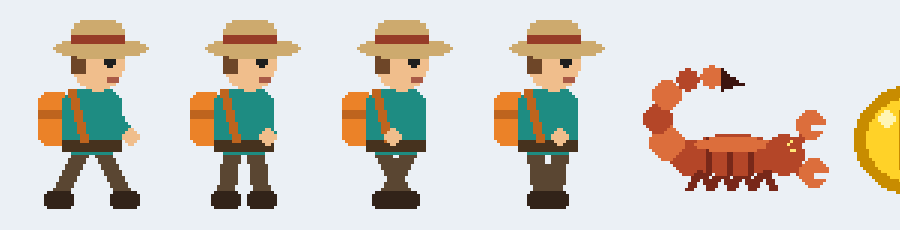
Fungsi _hero(frame) menggambar penjelajah. Fungsi ini dipanggil empat kali dengan frame 0, 1, 2, 3,
dan setiap kali posisi kakinya sedikit berbeda. Empat gambar inilah yang nanti diganti-ganti sehingga
penjelajah terlihat berjalan.
Lembar 48 × 64 dicat hijau terang (ALPHA). Warna-warna diberi nama supaya kode di bawahnya mudah
dibaca: baju lebih jelas daripada (30, 140, 130).
[...][frame]mengambil satu pasangan dari daftar empat pasangan, sesuai nomorframe. Di frame 0 kaki kiri bergeser -7 (ke kiri) dan kaki kanan +7 (ke kanan): langkah lebar. Di frame 2 sebaliknya.- Untuk setiap kaki, digambar garis celana setebal 6 dari pinggul (y = 44) ke bawah (y = 58), lalu kotak kecil sebagai sepatu di ujungnya.
Sisa fungsinya menggambar dengan urutan dari belakang ke depan: ransel, badan, sabuk, tali ransel, lengan, kepala, mata, senyum, rambut, lalu topi. Urutan penting, karena yang digambar belakangan menutupi yang di bawahnya. Topi digambar terakhir supaya menutupi bagian atas kepala.
Penjelajah digambar menghadap kanan. Untuk berjalan ke kiri, game nanti cukup membalik gambarnya seperti cermin (Bab 5), jadi kita tidak perlu menggambar versi kedua.
3.6Warna transparan (color key)
Gambar selalu berbentuk kotak. Kalau gambar penjelajah ditempel ke layar apa adanya, kotak hijau terang di sekelilingnya ikut terlihat. Solusinya: kita sepakati satu warna sebagai "warna tembus pandang":
Nanti di game.py, setiap gambar diberi perintah image.set_colorkey(ALPHA). Artinya: piksel berwarna
persis (0, 255, 0) tidak usah digambar. Warna ini dipilih karena hampir tidak pernah dipakai di gambar
sungguhan.
3.7Menyimpan semua gambar: pastikan_gambar()
os.makedirs(FOLDER, exist_ok=True)membuat folderimages.exist_ok=Trueartinya tidak apa-apa kalau foldernya sudah ada.pembuat = {...}adalah dictionary (kamus): daftar pasangan nama berkas → fungsi pembuatnya. Perhatikan,_stageditulis tanpa kurung: kita menyimpan fungsinya, belum memanggilnya.for i in range(4)mengulang dengani= 0, 1, 2, 3 dan menambahkanhero1.pngsampaihero4.png.f'hero{i + 1}.png'adalah f-string: bagian dalam{}diganti nilainya, jadi saati = 0hasilnya'hero1.png'.lambda f=i: _hero(f)adalah fungsi mini tanpa nama yang memanggil_herodengan nomor frame yang benar.- Putaran terakhir memeriksa setiap berkas.
if not os.path.exists(...): kalau berkasnya belum ada, panggil fungsinya (fungsi(), sekarang dengan kurung) lalu simpan hasilnya sebagai PNG.
Karena berkas yang sudah ada tidak ditimpa, kamu bisa mengganti gambar mana pun dengan gambar buatanmu
sendiri: simpan dengan nama yang sama di folder images.
Bagian paling bawah:
__name__ == '__main__' bernilai benar hanya kalau berkas ini dijalankan langsung (python
buat_gambar.py), dan bernilai salah kalau berkas ini di-import oleh game.py. Jadi tulisan "Gambar siap"
hanya muncul saat kita menjalankannya sendiri.
3.8Latihan: gambar wajah sendiri
Buat berkas baru latihan_gambar.py di folder kerja (berkas ini terpisah dari game):
📄 Buat berkas baru latihan_gambar.py
Jalankan dengan python latihan_gambar.py. Kamu melihat wajah kuning sederhana. Polanya sama dengan
game loop di Bab 2.
Titik periksa
Centang setiap butir yang sudah kamu selesaikan.
- Bisa menjelaskan arti tiga angka pada
(30, 140, 130). latihan_gambar.pymenampilkan wajah kuning dengan dua mata dan mulut.- Bisa menyebutkan kenapa latar gambar penjelajah berwarna hijau terang.
Pertanyaan pemahaman
- Warna apa yang dihasilkan
(255, 0, 255)? - Pada
pygame.draw.rect(s, warna, (10, 20, 30, 40)), berapa lebar kotaknya? Di mana pojok kiri atasnya? - Kenapa topi penjelajah digambar paling akhir?
- Apa yang terjadi kalau kamu mengubah warna baju di
_hero, tetapi tidak menghapusimages/hero1.pngsampaihero4.png? - Di
pembuat, kenapa_stageditulis tanpa tanda kurung?
Tantangan
- Pada wajah di
latihan_gambar.py, ubah mulut menjadi senyum. (Petunjuk: pakaipygame.draw.polygondengan beberapa titik, ataupygame.draw.ellipseberwarna gelap lalu tutup separuh atasnya dengan elips kuning.) - Ganti warna baju penjelajah di
buat_gambar.pymenjadi warna favoritmu. Hapushero1.pngsampaihero4.pngdi folderimages, lalu jalankanpython buat_gambar.pydan lihat hasilnya.
Kesalahan umum
| Pesan / gejala | Penyebab | Perbaikan |
|---|---|---|
TypeError: invalid color argument |
Angka warna lebih dari 255, kurang dari 0, atau kurung warna kurang | Pastikan tepat tiga angka 0–255 dalam kurung |
Gambar tidak berubah setelah buat_gambar.py diubah |
Berkas PNG lama masih ada, jadi tidak dibuat ulang | Hapus berkas PNG yang bersangkutan di folder images |
| Bentuk muncul di tempat yang tidak terduga | Tertukar antara (x, y) dengan (lebar, tinggi), atau lupa y ke bawah | Ingat: rect = (x, y, lebar, tinggi), circle memakai titik pusat |